

 Twoja asystentkaRozmowa na żywo o platformie — zapytaj o dowolny moduł, a pokaże i wyjaśni, jak działa.
Przetestuj Auterę
w praktyce
Siedem scenariuszy — każdy z krótkim nagraniem, krokami do wykonania i opisem, co powinno się wydarzyć. Przechodzisz ścieżkę klienta na stronie, a potem sprawdzasz w panelu, co system zrobił za Ciebie.
- Obejrzyj nagranie przy scenariuszu — pokazuje, jak funkcja działa w praktyce.
- Wykonaj kroki na żywo — jako klient na stronie albo jako handlowiec w panelu.
- Sprawdź efekt w panelu — lead, zapis rozmowy, SMS, e-mail, wpis w historii.
- Używaj swoich danych — system wysyła prawdziwe SMS-y i e-maile, więc podawaj własny numer i adres.
- Zgłoś uwagi — żółty przycisk „Twoje uwagi" w rogu ekranu; każda uwaga trafia do zespołu.
Porozmawiaj z doradcą online
Doradca na stronie zna cennik, promocje i dostępność. Jego zadanie: odpowiedzieć na pytania i zebrać kontakt.
- Wejdź na stronę BAIC i kliknij pasek czatu na górze („Zapytaj o cenę, wersję…").
- Podaj swoje imię i swój numer telefonu — dostaniesz prawdziwe wiadomości.
- Zapytaj o cokolwiek: rata na BAIC 5, różnica między BAIC 3 a BJ40, kolory od ręki.
- Zgódź się na kontakt handlowca, gdy doradca zaproponuje.
Wirtualna prezentacja modelu
Klient ogląda auto „jak z handlowcem" o 23:00 w niedzielę — a Ty rano masz leada z podsumowaniem, co oglądał.
- Otwórz stronę modelu, np. BAIC 3, i kliknij „Wirtualna prezentacja".
- Zostaw imię i swój e-mail w formularzu.
- Obejrzyj prezentację — możesz przeskakiwać po rozdziałach (Styl, Wnętrze, Oferta…).
- Na końcu (na komputerze) kliknij „Porozmawiaj na żywo" i zadaj pytanie głosem.
Umów jazdę próbną
Kalendarz na stronie pokazuje tylko wolne terminy. Klient rezerwuje sam — system pilnuje potwierdzenia.
- Na stronie BAIC zjedź do sekcji Jazda próbna.
- Wybierz model i wolny termin z kalendarza.
- Podaj swoje dane i swój numer telefonu.
- W panelu: na pulpicie pojawi się „Jazda do potwierdzenia" — kliknij Potwierdź.
Zadzwoń na infolinię AI
Wirtualna asystentka odbiera każdy telefon — także w nocy i w niedzielę. Zna ofertę z katalogu i umawia jazdy.
- Zadzwoń pod 800 013 069 — usłyszysz klauzulę o asystentce AI i nagrywaniu.
- Zapytaj podchwytliwie, np. o różnicę między BAIC 5 a BJ40 albo o raty i promocje.
- Poproś o umówienie jazdy próbnej albo o kontakt handlowca.
- Przedstaw się imieniem — sprawdź, czy asystentka zapisze dane.
Obsłuż leada jak handlowiec
Wszystkie leady z czatu, prezentacji, telefonu i rezerwacji lądują w jednym pipeline. Tu zaczyna się Twoja codzienna praca.
- Wejdź do Leadów i przejmij leada, którego stworzyłeś w scenariuszach 1–4.
- Otwórz kartę — obejrzyj taby: Dane / Wiadomości / Historia kontaktu.
- Zmień status na „Oferta" i wyślij e-mail z szablonu (zakładka Wiadomości — treść podstawia się sama).
- Dodaj notatkę i ustaw follow-up na jutro.
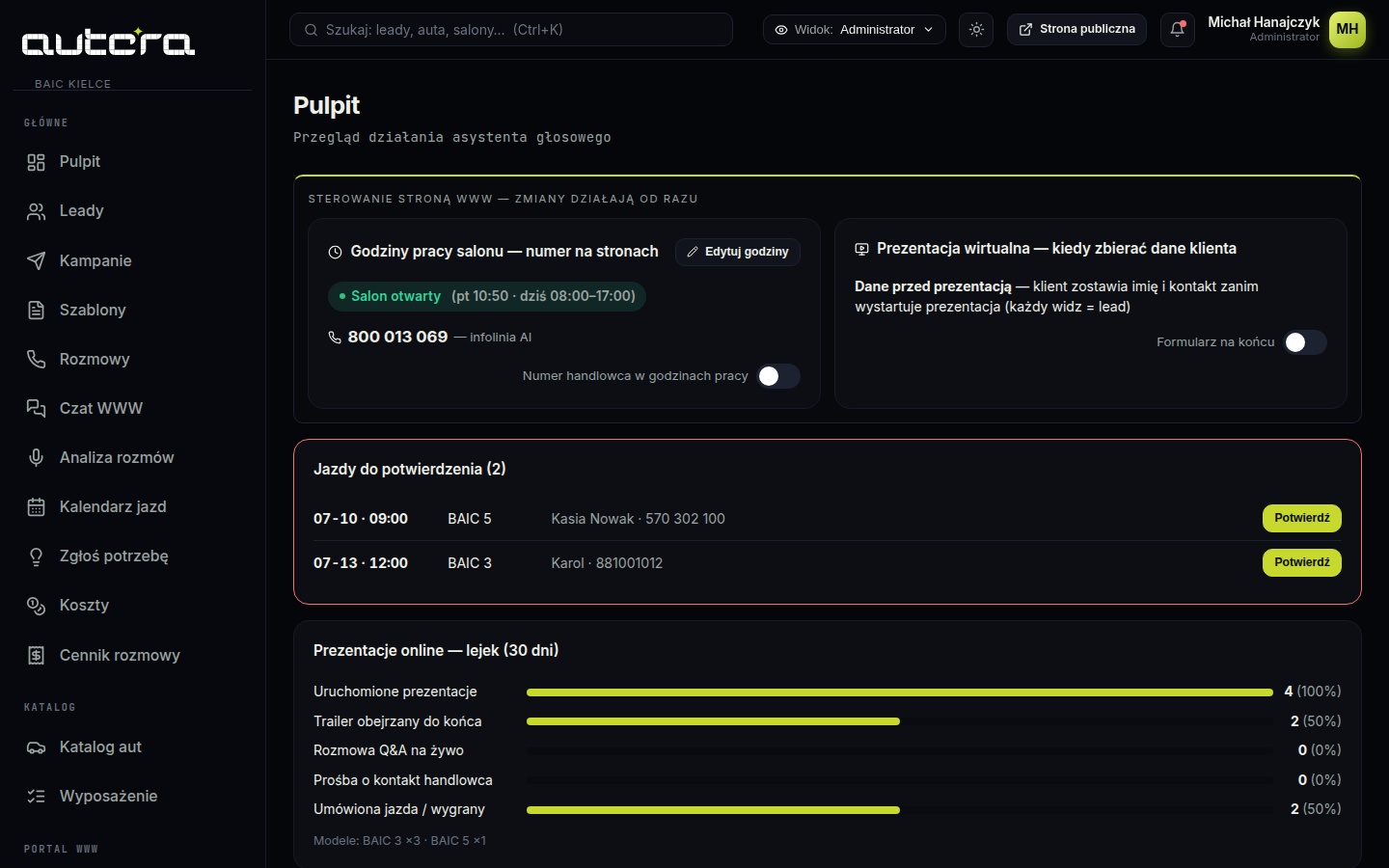
Steruj stroną z pulpitu
Dwa przełączniki zmieniają zachowanie strony klienta natychmiast — bez informatyka.
- Na pulpicie znajdź box „Sterowanie stroną WWW".
- Kliknij „Edytuj godziny", wpisz swój numer jako numer handlowca i włącz przełącznik.
- Odśwież stronę BAIC — w godzinach pracy wszędzie widnieje Twój numer; po godzinach wraca infolinia AI.
- Przełącz „Formularz na końcu" i powtórz scenariusz 02 — prezentacja ruszy bez formularza, a dane zbierze na końcu.
Raport i oceny rozmów
Wszystko, co przetestowałeś w scenariuszach 1–6, widać w liczbach: źródła leadów, lejek prezentacji, oceny rozmów.
- Na pulpicie obejrzyj lejek prezentacji i wykres nowych leadów — są tam Twoje testy.
- W Analizie rozmów otwórz swoją rozmowę z infolinii — zobacz scoring i wnioski.
- Pobierz Raport PDF (30 dni) przyciskiem na pulpicie.
Coś nie działa? Czegoś brakuje?
Każda uwaga z testów jest dla nas cenna. W panelu, w menu po lewej, jest moduł „Zgłoś potrzebę" — opisz problem lub pomysł własnymi słowami, system dopyta o szczegóły i przekaże zespołowi.
Zgłoś uwagę z testów →